在当前的数字化时代,管理应用程序内的权限对于维护数据安全和用户管理至关重要。尤其是在企业中,用于业务管理的移动应用如B特派,如何合理设置和移除用户权限直接关系到企业信息的安全和运营效率。本文将详细阐述如何在B特派中设置和移除权限,包括相关的最佳实践、常见问题解答以及其他附加信息。
B特派是一款专为现代企业设计的移动应用程序,提供了丰富的功能支持团队协作与项目管理。在使用这一工具时,合理的权限设置不仅能够保障团队内部信息的安全性,还能提高工作效率。一般来说,权限设置包括阅读权限、编辑权限、管理权限等,用户可以根据自己的角色来分配相应的权限。
要设置权限,用户通常需要具有管理员权限。管理员可以通过应用内的设置菜单来进入权限管理界面,进而为不同的用户组或个人用户分配权限。这一过程涉及到对业务需求的深入理解,以便合理配置权限从而最大化团队的工作效率。
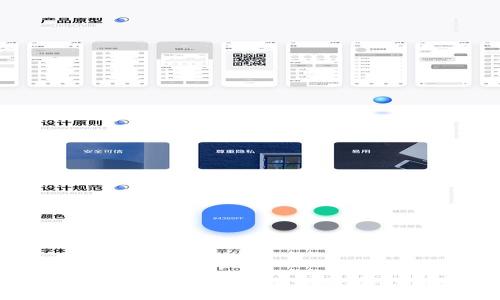
在B特派中设置权限的步骤可以分为以下几步:
以上就是在B特派中设置权限的基本步骤。用户在操作的过程中,建议认真审视每一种权限对团队运作的影响,避免由于权限不当造成的数据泄露或操作失误。
移除权限的过程基本上与设置权限的过程类似,但需要更加小心谨慎。以下是移除权限的主要步骤:
需要注意的是,在移除用户的权限时,尽量避免影响到其他用户的工作,必要时应提前通知相关人员,以免造成工作上的不便。

在B特派或其他企业级应用中进行权限管理时,遵循一些最佳实践能够帮助企业从容应对可能出现的安全风险:
通过遵循上述最佳实践,企业能够更好地管理其在B特派中的用户权限,降低安全风险。
在权限设置与移除的过程中,用户往往会遇到各种问题。接下来,我们将针对一些常见的问题进行详细解答:
如果您无法在B特派中找到权限设置选项,首先要检查自己是否拥有管理员权限。只有具有足够权限的用户才能访问和更改权限设置。如果您确认是管理员,但仍看不到选项,尝试更新应用程序到最新版本,或者联系B特派的技术支持团队以获得帮助。
在B特派中,权限设置的更改通常是即时生效的。一旦管理员完成了权限的变更并点击保存,相关用户的权限会立刻更新。因此,管理员应该在更改权限前确保对用户的需求有清楚的认识,以免引起不必要的工作障碍。
如果您在设置权限时不慎进行了错误配置,首先可以尝试撤回更改。在B特派中,返回到权限管理界面,重新选择用户并调整至正确的权限配置。如果权限错误导致用户不便,建议及时通知受影响的用户,并提供必要的支持。另外,定期审查和记录权限设置也能帮助避免此类问题的发生。
在B特派中,部分版本或功能支持批量设置用户权限。您可以选择多个用户,进行统一的编辑操作。这样可以节省时间,提高管理效率。但需注意,使用批量操作时,务必确认所有用户的权限配置符合其实际需求,避免出现设置错误。
撤销某个用户的管理员权限的步骤与设置权限相似。在用户管理界面中,找到该用户,点击编辑,然后取消其管理员选项并保存。这一操作需要谨慎进行,应确保该用户不再需要管理员权限,避免影响到团队管理与协作。
提升团队对权限管理的安全意识,需要从教育和培训入手。企业可以定期举行培训讲座,帮助员工了解权限设置的必要性以及操作规范。同时,可以通过发送内部通知,提醒员工关注权限配置的变化,确保他们清楚每个角色所需的权限,以及如何有效管理自己的数据使用。此外,建立一个开放的沟通渠道,让员工在遇到权限相关问题时可以及时获取支持和解答。
总结来说,B特派中的权限设置与管理是一个非常重要且系统的过程。通过合理配置与调整用户权限,能够有效提高企业的运营效率与数据安全性。希望本文能对您在使用B特派时有所帮助!





leave a reply